Como criar uma apresentação com IA
Resposta direta: Para criar uma apresentação com IA, separe em duas etapas. Primeiro use ChatGPT, Claude ou Gemini para definir o roteiro — mensagem central, sequência dos slides e o texto de cada um. Depois leve esse roteiro para uma ferramenta de slides com IA, como Gamma ou Canva. Pular o roteiro é o que produz deck genérico.
A parte que mais consome tempo numa apresentação não é o design — é decidir o que dizer e em que ordem. É justamente aí que a IA mais ajuda. Com o método certo, você sai de uma ideia solta para um deck estruturado em minutos, e ainda evita o resultado genérico "cara de template". Este guia cobre do roteiro aos slides, com prompts prontos e as ferramentas certas para cada etapa.
O erro que arruína 90% das apresentações
A maioria das pessoas abre o PowerPoint e começa a escrever no slide. Erro. Slide bom é consequência de mensagem clara — e mensagem se pensa antes, em texto. Quando você pede à IA "faça uma apresentação sobre X", ela devolve slides recheados de bullet points genéricos, porque você não disse qual história quer contar. A ordem certa é: primeiro o roteiro (a espinha), depois os slides (a roupa).
Princípio que vale ouro: uma ideia por slide. Se um slide precisa de dois parágrafos para ser entendido, são dois slides — ou é uma ideia que ainda não está clara na sua cabeça.
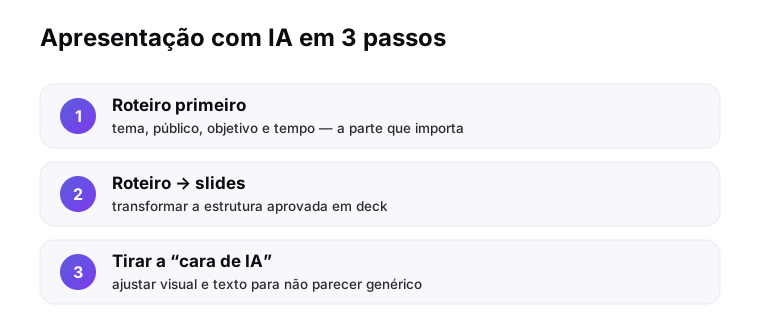
Passo 1: o roteiro (a parte que importa)
Dê à IA o que ela precisa para pensar a estrutura: tema, público, objetivo e tempo. Quanto mais contexto, menos genérico:
Depois itere sobre a estrutura antes de pensar em visual: "deixe o início mais impactante", "adicione um slide de problema antes da solução", "reduza para 8 slides". A estrutura é onde você decide se a apresentação convence ou não.
Aprenda isso na prática, com a Liv te guiando
Na YesLiv você aprende IA fazendo, em português, com a Liv corrigindo cada passo.
Fazer o quiz grátis → 1 minuto · 7 dias grátis · cancela em 1 cliquePasso 2: transformar o roteiro em slides
Com o roteiro aprovado, você tem dois caminhos:
- Montar manualmente (PowerPoint, Google Slides, Canva): use o conteúdo de cada slide que a IA gerou e aplique um template. Mais controle, um pouco mais de trabalho.
- Gerar o deck automaticamente com uma ferramenta de IA de apresentação (veja a próxima seção): você cola o roteiro e ela monta os slides com layout e imagens. Mais rápido, menos controle fino.
Para o texto dentro de cada slide, peça concisão explícita:
Ferramentas: ChatGPT vs geradores de deck
Cada uma resolve uma parte:
- ChatGPT (ou Gemini/Copilot): imbatível para pensar o roteiro, a narrativa e o texto. É onde a inteligência da apresentação nasce.
- Geradores de apresentação (Gamma, Tome, Canva com IA, Beautiful.ai): transformam um tema ou um texto em slides visuais prontos, com layout e imagens. Ótimos para velocidade.
- Copilot no PowerPoint / Gemini no Google Slides: criam e ajustam slides dentro das ferramentas que você já usa (nas versões pagas integradas).
Recomendação honesta: roteiro no ChatGPT, visual na ferramenta de deck. Quem pula o roteiro e vai direto no gerador automático costuma ter um deck bonito e vazio. Para entender qual assistente de IA combina com seus apps, veja ChatGPT vs Gemini vs Copilot.
Transformar dados e documentos em apresentação
Tem um relatório longo ou uma planilha e precisa apresentar? A IA faz a ponte:
O segredo com dados é não despejar a planilha no slide. Peça à IA para transformar número em narrativa: "o que esses dados estão dizendo?" e "qual é o único número que o público precisa lembrar?". Isso separa um slide que informa de um que convence.
Como não ficar com "cara de IA"
Apresentação genérica reconhece-se de longe. Quatro ajustes que tiram a cara de template:
- Troque exemplos genéricos pelos seus. A IA dá exemplos "médios"; substitua pelos casos, números e nomes reais do seu contexto.
- Corte texto. O slide não é o documento. Menos palavras na tela, mais na sua fala.
- Ajuste o tom. Peça "reescreva como eu falaria, menos corporativo" — e edite à mão o que ainda soar robótico.
- Confira fatos e números. A IA pode inventar um dado com confiança (alucinação). Nunca apresente um número que você não validou.
A IA monta o esqueleto e a primeira camada. O que faz a apresentação ser sua — e convencer — é a sua história, seus dados e seu julgamento por cima.
Perguntas frequentes
A IA cria os slides prontos ou só o texto?
Depende da ferramenta. O ChatGPT gera o roteiro e o conteúdo de cada slide (texto), e você monta no PowerPoint, Google Slides ou Canva. Já ferramentas dedicadas como Gamma, Tome ou o próprio Canva com IA geram o deck visual completo a partir de um tema ou de um texto. O melhor resultado costuma vir de combinar as duas coisas: roteiro pensado no ChatGPT, visual numa ferramenta de slides.
Como evitar que a apresentação fique com cara de IA?
Comece pela mensagem, não pelo texto bonito. Use uma ideia por slide, corte o excesso de palavras, troque os exemplos genéricos pelos seus dados reais e revise o tom para soar como você. A IA entrega o rascunho; a personalização e o seu julgamento é que tiram a cara de template.
Posso transformar um documento ou planilha em apresentação?
Sim. Cole o texto do relatório ou os dados e peça à IA para transformar em um roteiro de slides, com a mensagem-chave de cada um. Para gráficos, peça para ela sugerir qual visualização conta melhor a história de cada número.
Veja também: 20 prompts para o escritório · guia ChatGPT no trabalho
Pronto pra sair da teoria?
Quer dominar esses fluxos na prática, no seu contexto? Na YesLiv você aprende fazendo, com a Liv corrigindo cada passo.
Fazer o quiz grátis → 1 minuto · 7 dias grátis · cancela em 1 cliqueFontes
- OpenAI — ChatGPT — site oficial
- Google — Gemini — site oficial
- Microsoft — Copilot — site oficial